Anaconda 教程
Anaconda 是一个面向数据科学和机器学习的 Python 发行版,它打包了常用的工具和库,让你能够更轻松地进行编程、分析数据和构建模型。
Anaconda 包及其依赖项的管理工具为 conda 命令,本篇后面会详细介绍。
与传统的 Python pip 相比,conda 可以更方便地在不同环境之间切换,环境管理更简单。
为什么选择 Anaconda
对量化学习来说,Anaconda 解决了三个痛点:
| 优势 | 说明 |
|---|---|
| 开箱即用 | 像安装普通软件一样安装,NumPy、Pandas、Matplotlib、SciPy、Scikit-learn 等量化必备库已预装 |
| 环境隔离 | 可以创建多个独立的 Python 环境(比如一个装量化库、一个装 Web 框架),避免库版本冲突 |
| 集成工具 | 内置 Jupyter Notebook 交互式编程环境和 Spyder 开发环境,特别适合数据分析 |
| 跨平台 | 支持 Windows、macOS 和 Linux |
其中 Jupyter Notebook 值得单独一提:它允许在浏览器里一段一段地运行代码,并即时看到图表输出,是量化研究最常用的工作方式。
Anaconda 安装
Anaconda 安装包下载地址:https://www.anaconda.com/download。
根据你的操作系统下载对应安装包:

macOS 平台
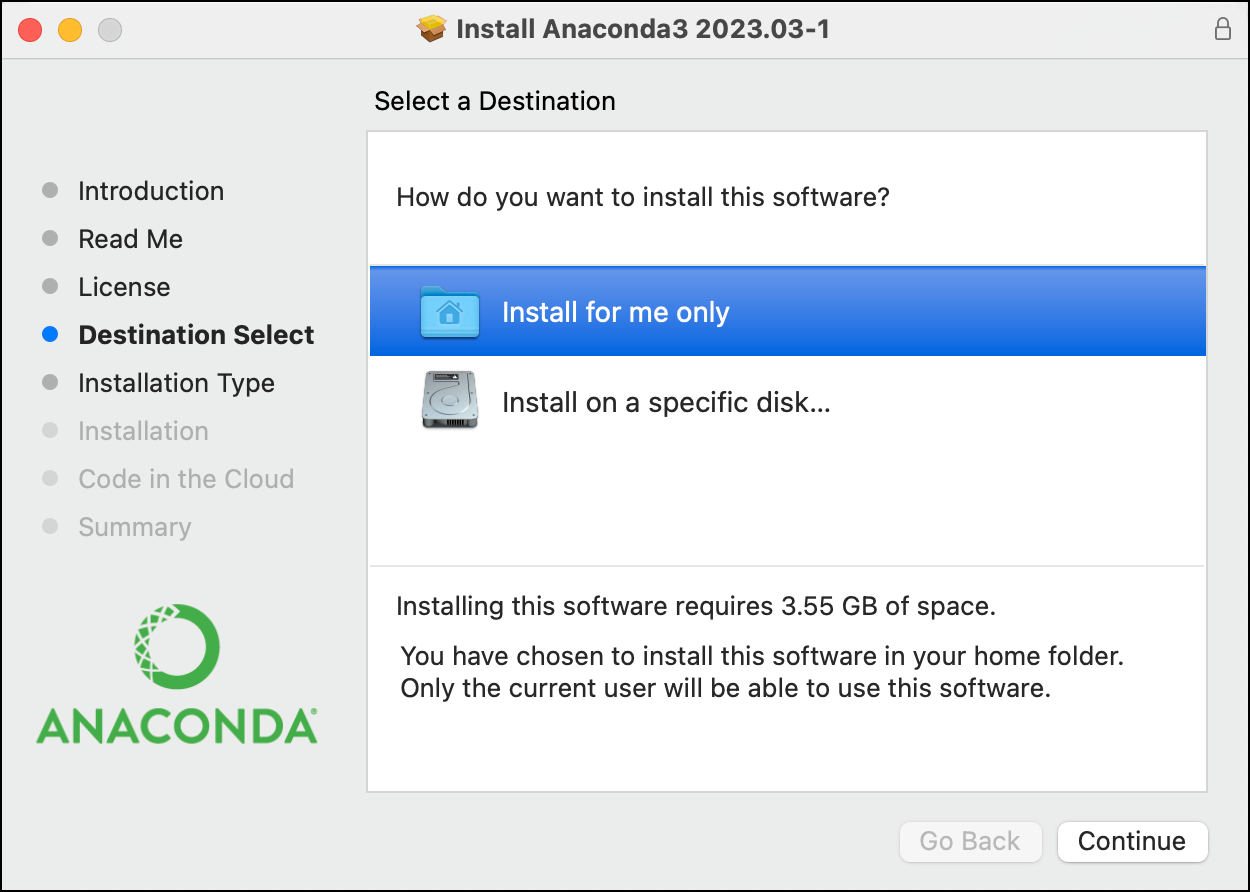
双击打开下载的安装包,选择 Install for me only:
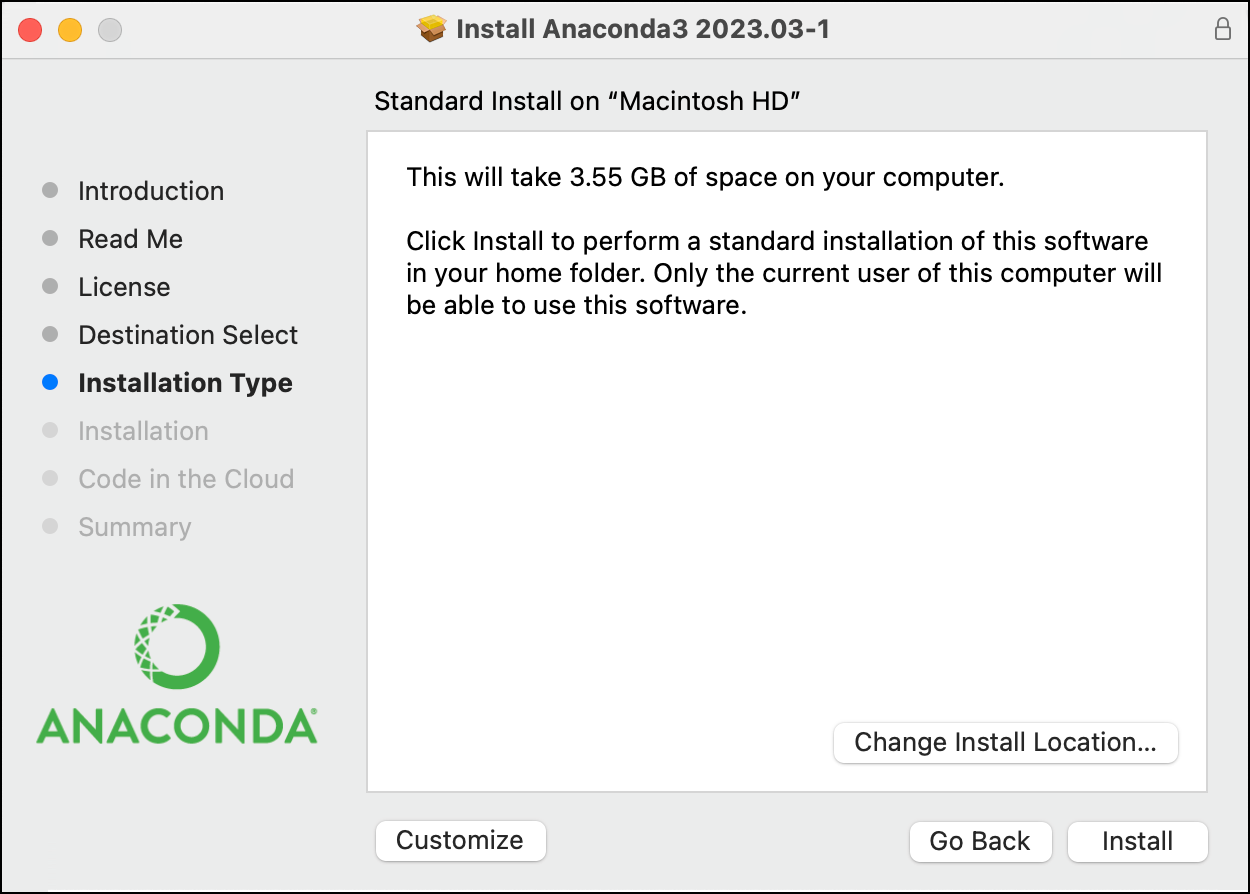
点击 Install 按钮开始安装:
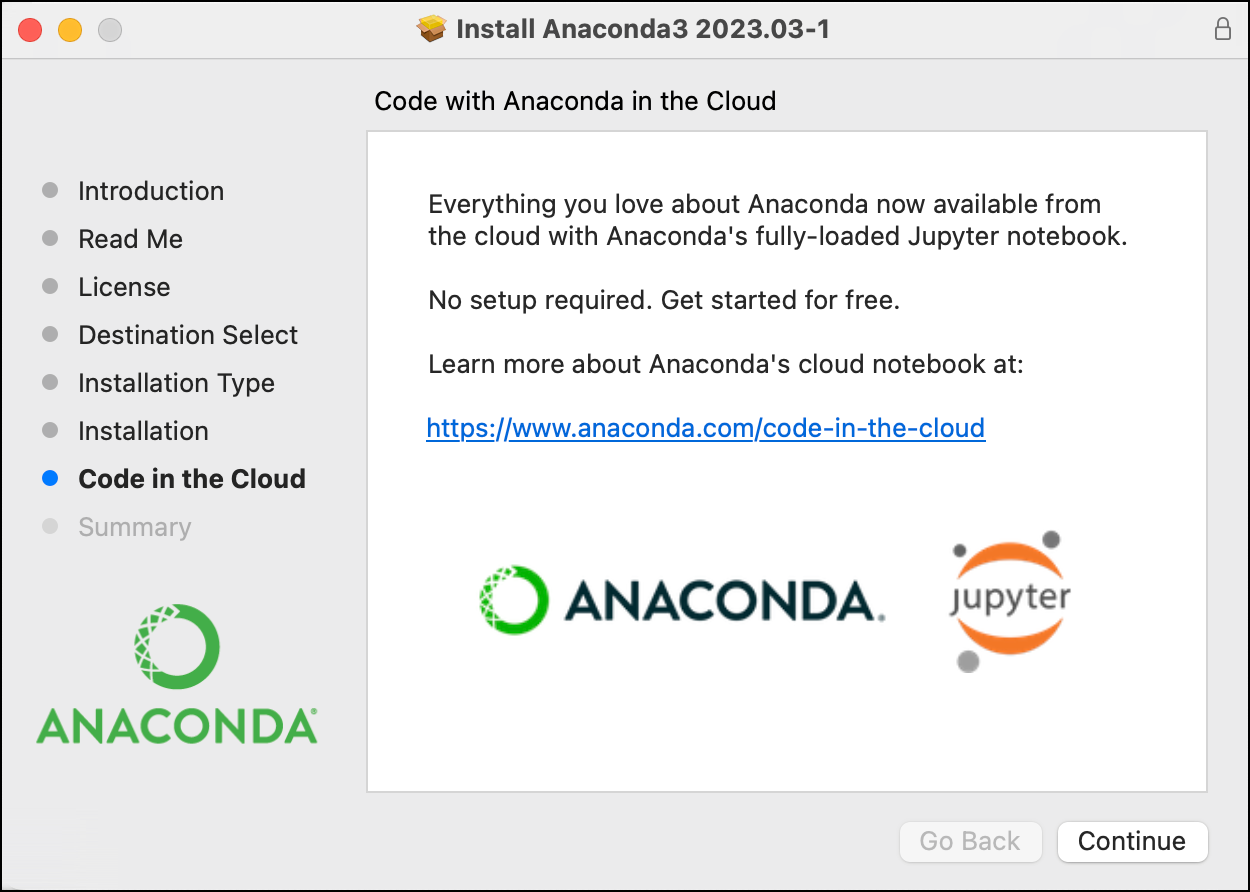
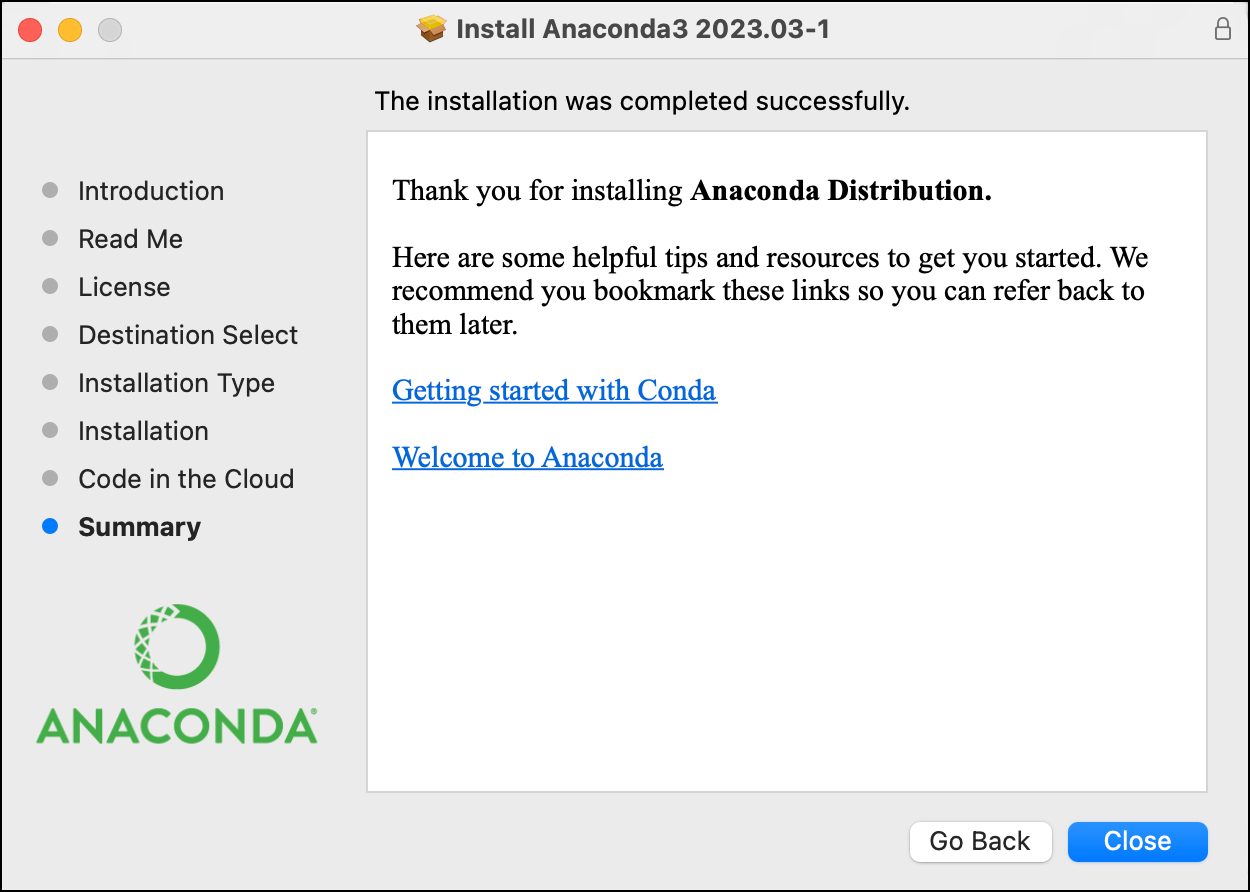
安装完成后,点击 Continue 按钮,即可看到安装完成的界面:
macOS 平台安装的更多细节可以参考官网文档:https://docs.anaconda.com/free/anaconda/install/mac-os/
Windows 平台
Windows 平台与 macOS 类似,双击安装包,同意协议后按默认设置一步步点击 Next 即可。
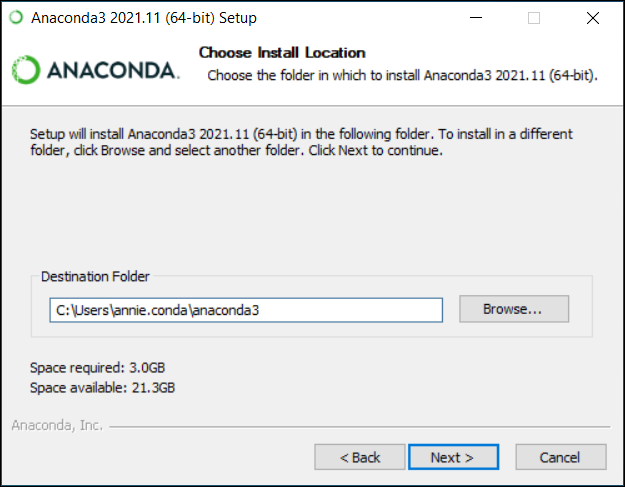
选择安装目录:
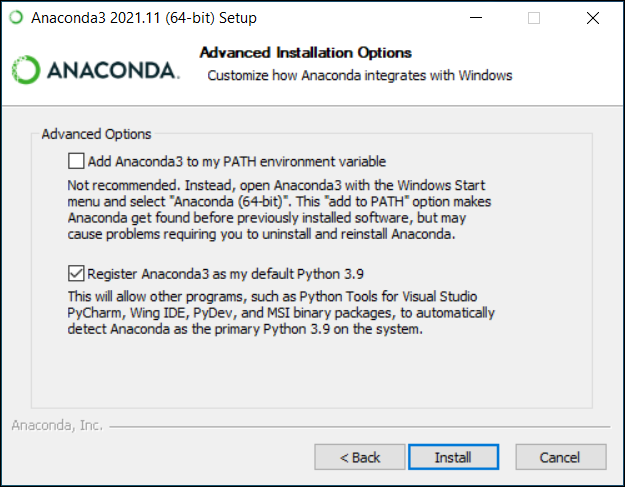
在 Advanced Installation Options 中,不要勾选 Add Anaconda to my PATH environment variable(添加 Anaconda 至环境变量)。
勾选这个选项会影响其他程序对系统 PATH 的使用,安装完成后通过 Anaconda 自带的命令行工具操作即可。
点击 Install 按钮进行安装,安装成功后出现如下界面:
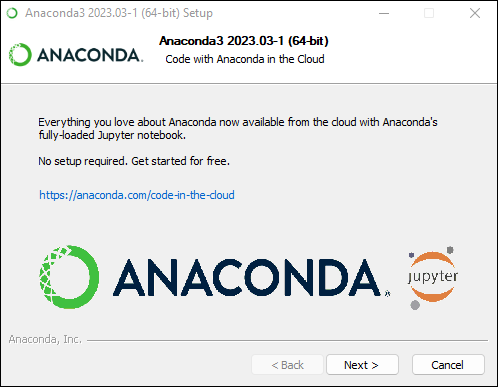
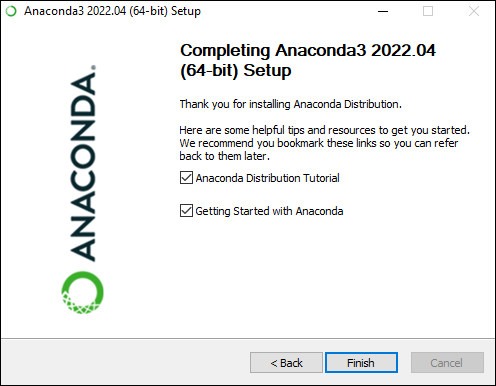
点击 Next 按钮完成安装:
Windows 平台安装的更多细节可以参考官网文档:https://docs.anaconda.com/free/anaconda/install/windows/
Linux 平台
Linux 平台通过命令行安装,可以替换命令中的版本号:
# 下载安装脚本(版本号可替换为官网最新版本)
curl -O https://repo.anaconda.com/archive/Anaconda3-2023.09-0-Linux-x86_64.sh

# 运行安装脚本
bash Anaconda3-2023.09-0-Linux-x86_64.sh
Linux 平台安装的更多细节可以参考官网文档:https://docs.anaconda.com/free/anaconda/install/linux/
Anaconda 图形界面
安装完成后,可以打开 Anaconda 图形管理界面查看和管理不同的环境:
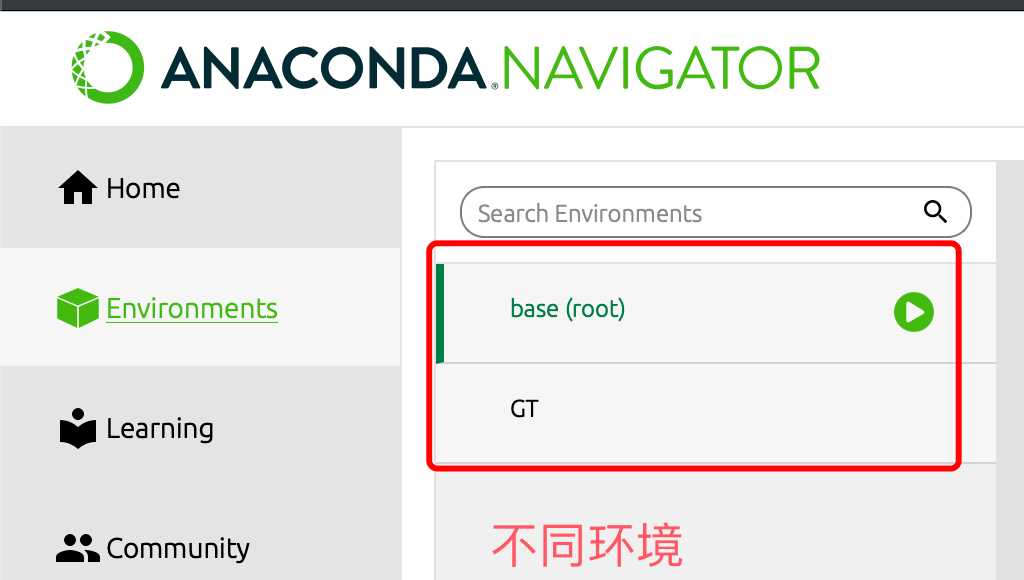
点击 Environments 可以查看已安装的环境:
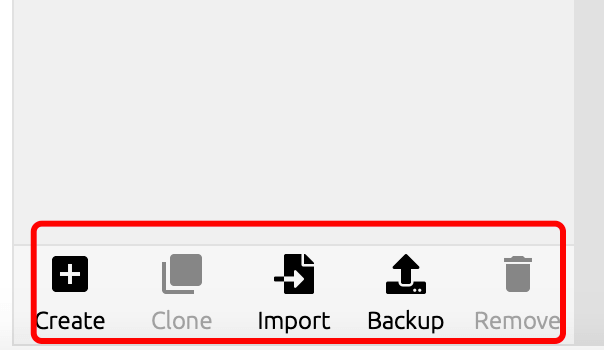
界面底部有创建与删除环境的按钮,可以自由操作。
图形界面适合初学者浏览,但日常开发更推荐使用下面的 conda 命令行方式,速度更快,也便于写脚本自动化。
conda 常用命令
conda 是 Anaconda 的包管理器,用于安装、更新、卸载软件包,以及创建和管理不同的 Python 环境。
环境管理
创建一个名为 myenv 的新环境:
# 创建默认版本的环境
conda create --name myenv
创建环境时指定 Python 版本:
# 创建名为 myenv 的环境,并指定 Python 版本为 3.11
conda create --name myenv python=3.11
激活环境:
# 激活名为 myenv 的环境
conda activate myenv
退出当前环境:
conda deactivate
查看所有已创建的环境:
# 当前激活的环境会标记 * 号
conda env list
通过克隆已有环境创建新环境:
# 复制 myenv 环境为 myclone
conda create --name myclone --clone myenv
删除环境:
conda env remove --name myenv
包管理
conda 的包管理命令与 pip 类似:
| 命令 | 功能 |
|---|---|
| conda install package_name | 安装指定包 |
| conda install package_name=1.2.3 | 安装指定版本的包 |
| conda update package_name | 更新已安装的包 |
| conda remove package_name | 卸载包 |
| conda list | 查看当前环境已安装的所有包及版本 |
| conda search package_name | 在 conda 仓库中搜索包 |
其他常用命令
# 查看帮助
conda --help

# 查看 conda 版本
conda --version

# 清理缓存与不再需要的包
conda clean --all
实战:创建量化专用环境
学完上面的命令,我们来完成本教程后续章节要用的环境:创建一个独立的 quant 环境,并装好量化所需的库。
把环境和项目隔离开,之后即使随意升级其他库,也不会破坏量化环境。
实例
conda create --name quant python=3.11
# 2. 激活 quant 环境
conda activate quant
# 3. 安装量化基础三件套:数据处理、数值计算、可视化
conda install pandas numpy matplotlib
# 4. 安装金融数据获取库(后续章节会用到,此处先装好)
pip install yfinance akshare
# 5. 安装交互式图表库(K 线图章节使用)
pip install pyecharts
# 6. 验证安装是否成功
python -c "import pandas, numpy, matplotlib, yfinance; print('环境就绪')"
输出结果如下所示:
环境就绪
看到 环境就绪 四个字,说明量化环境搭建完成。
Jupyter Notebook
量化研究强烈推荐使用 Jupyter Notebook,它可以把代码、图表和笔记放在同一个文档里,一段一段地执行,非常适合策略研究的迭代过程。
# 在 quant 环境中安装 Jupyter Notebook(可选)
conda install jupyter

# 启动 Jupyter Notebook
jupyter notebook
执行后会自动打开浏览器,新建 Notebook 即可开始编写代码。
注意:一定要先激活 quant 环境再启动 Jupyter,否则 Notebook 会运行在 base 环境中,找不到你安装的量化库。





点我分享笔记